XMにログインできない原因は?会員ページ・MT4/MT5別の対処法
「昨日まで使えていたのに、XMへログインできない」
パスワードを入れ直しても画面が変わらないと、「口座に何かあったのかな」と不安になりますよね。
でも、まだ慌てなくて大丈夫です。
XMTradingのログイントラブルは、最初にどの画面へ入れないのかを分けるだけで、原因をかなり絞れます。
今、困っているのはどちらでしょうか。
- XMTrading公式サイトの会員ページ・XM公式アプリに入れない
- 会員ページには入れるが、MT4・MT5に接続できない
この2つは入口も、入力する情報も違います。パスワードが間違っているとは限りません。
この記事では、実際の入力例と画面を見ながら、一つずつ原因を探していきます。
分かりにくい言葉は出てきた場所ですぐ説明するので、用語を先に覚える必要はありません。
パスワードや追加確認に使う認証コード(画面にMFAと表示されることがあります)は、本人だけが使う重要な情報です。問い合わせる場合も、メールやチャットで送らないでください。
まず確認|XMのどこにログインできないのかを切り分ける
最初の分かれ道です。今開いている画面を見てください。
「Eメール」と「パスワード」の欄があるなら、公式サイトの会員ページまたはXM公式アプリです。
ここでは、登録Eメールアドレス(プロフィールへ登録したメールアドレス)とプロフィールパスワード(プロフィール作成時に自分で設定したもの)を使います。
一方、MT4・MT5で「ログイン」「パスワード」「サーバー」を求められているなら、取引口座側の確認です。
入力するのは、取引口座ID(口座開設時に発行された数字)、取引口座パスワード(取引口座の作成時に自分で設定したもの)、サーバー(口座ごとに指定された接続先)の3つです。
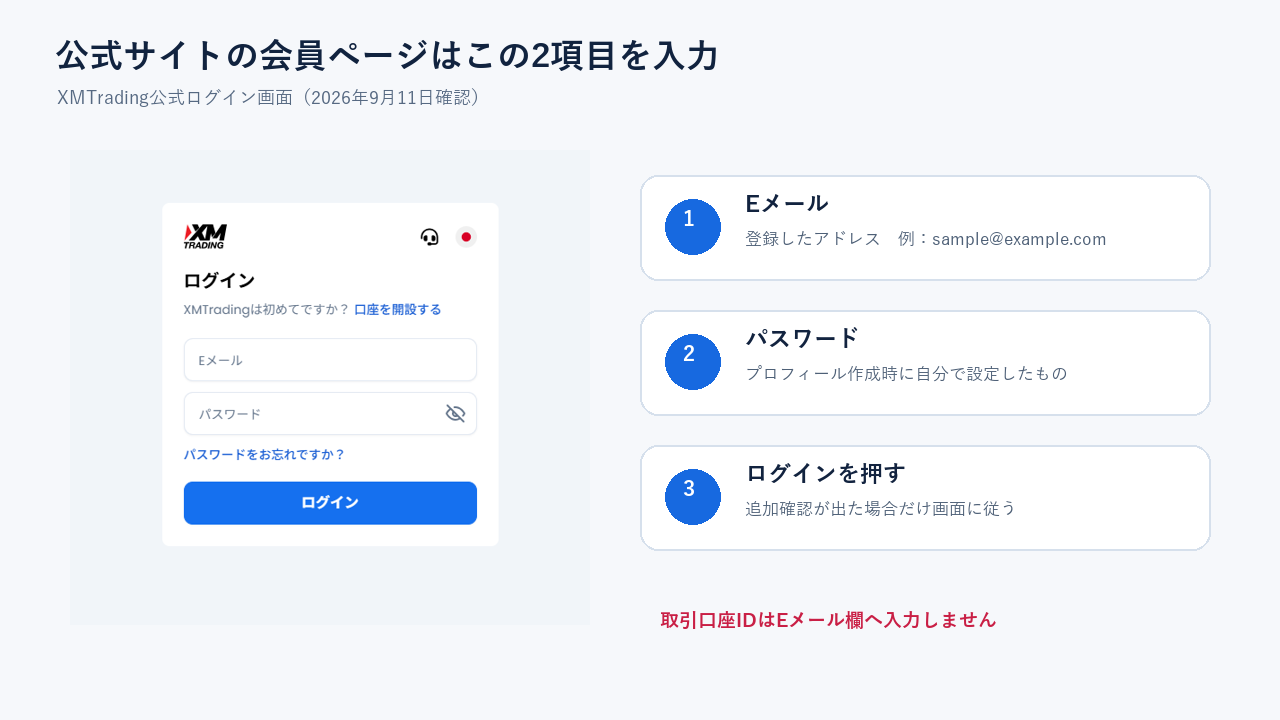
会員ページへ口座番号を入れていた、あるいはMT4へメールアドレスを入れていたなら、原因はもう見つかったかもしれません。
まずは入口を合わせる。ここができたら、次へ進みましょう。
公式サイトの会員ページ・XM公式アプリに入れない場合
ブラウザで開くXMTrading公式サイトの会員ページ、またはXMTradingが提供している公式モバイルアプリ「XMTD TraderPro」に入れない方は、このまま読み進めてください。
どちらも、登録Eメールアドレス(XMTradingのプロフィールへ登録したメールアドレス)とプロフィールパスワード(プロフィール作成時に自分で設定したパスワード)でログインします。
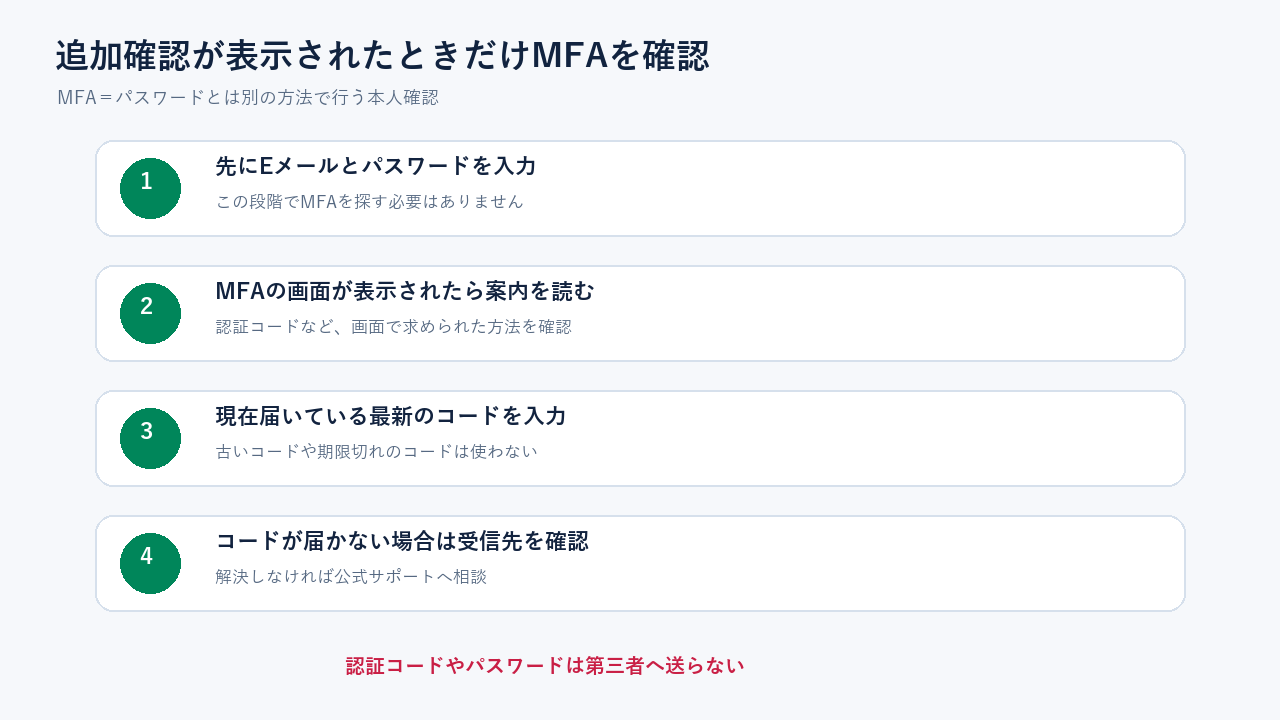
XMTrading公式は、会員ページへのログインにMFA(パスワードとは別の方法で行う追加の本人確認)も必要と案内しています。ログイン途中に表示される案内に従い、指定された方法で認証してください。
「Eメール欄に何を入れるの?」と迷ったら、口座番号ではなく、XMTradingへ登録したメールアドレスです。
公式サイトにもXM公式アプリにも入れないなら、まずメールアドレス、プロフィールパスワード、追加認証を確認します。
公式サイトの会員ページには入れるのに、XM公式アプリだけ入れない場合は、登録情報そのものではなく、アプリ側に保存された古いパスワードやアプリの更新状況、通信環境に原因があるかもしれません。
この場合は、アプリを最新版へ更新し、保存済みの入力を消してから、同じメールアドレスとプロフィールパスワードを入れ直してみてください。
会員ページのログイン画面が表示されている場合は、次の順番で確認します。
- Eメール欄に、XMTradingへ登録したメールアドレスを入力しているか
- パスワード欄に、プロフィール作成時に自分で設定したパスワードを入力しているか
- パスワード入力後、画面で求められる追加の本人確認を完了できているか
- 解決しなければプロフィールパスワードを再設定する
MT4・MT5に接続できない場合
「会員ページには入れる。でもMT4・MT5だけ動かない」
それなら、プロフィールではなく取引口座の情報を見ていきます。
MT4・MT5(相場のチャートを見たり注文したりする取引アプリ)で使うのは、次の3つです。
- 取引口座ID(口座開設時に発行された数字。メールアドレスではありません)
- 取引口座パスワード(取引口座の作成時に自分で設定したパスワード)
- サーバー(その取引口座へ接続するために指定された接続先)
IDとパスワードが合っていても、サーバーが違えば接続できません。ここは見落としやすいところです。
もう一つ、MT4用の口座をMT5へ入力していないかも確認します。
名前は似ていますが、別の取引アプリです。

XM公式サイトの会員ページ・XM公式アプリにログインできないときの確認順
ここからは、公式サイトの会員ページまたはXM公式アプリへ入れない場合を一緒に見ていきます。
一度に全部を疑う必要はありません。上から順に、一つずつ確認すれば大丈夫です。
- 登録Eメールアドレス(プロフィールへ登録したメールアドレス)
- プロフィールパスワード(プロフィール作成時に自分で設定したもの)
- 追加の本人確認(画面にMFAと表示されることがあります)
- パスワード再設定
- ブラウザ・アプリ・通信環境
どこかで間違いが見つかったら、そこを直してもう一度ログインします。
見つからなければ、次の項目へ進みましょう。
Eメールアドレスとプロフィールパスワードを確認する
まず見るのは「Eメール」です。
登録時に sample@example.com を使ったなら、入力するのはそのアドレス。
MT4・MT5の口座番号ではありません。
メールアドレスが合っていたら、次は「パスワード」です。
ここで使うのは、プロフィールパスワード(プロフィール作成時に自分で設定したパスワード)。説明用に表すと Abcd1234! のような文字列です。
もちろん、これは形をイメージするための例です。
そのままパスワードには使わないでください。
確認手順は次のとおりです。
- XMTrading公式の会員ページを開く
- 「Eメール」へ登録時のメールアドレスを入力する
- 「パスワード」へプロフィール作成時に自分で決めたものを入力する
- 「ログイン」を押す
- 画面に表示される案内に従い、追加の本人確認を完了する
それでも入れないときは、自動入力をいったん外してみましょう。
意外と多いのが、次のような入力違いです。
- 以前使っていた別のEメールアドレスが入っている
- 文字の前後に空白が入っている
- ブラウザが古いパスワードを自動入力している
- MT4・MT5の取引口座IDを入力している
ここまでで、メールアドレスとパスワードが合っていれば、この確認は完了です。
会員ページでは、取引口座ID(口座開設時に発行された数字)やサーバー(取引口座ごとの接続先)は使いません。
MFAが分からない・コードを受け取れない場合を確認する
メールアドレスとパスワードを入れたあと、追加の本人確認を求められましたか?
MFAは、パスワードとは別の方法で本人確認する仕組みです。XMTrading公式は、会員ページへのログインにMFAも必要と案内しています。
画面の表記や認証方法は変わることがあります。
表示された案内を読み、指定された方法で認証を進めてください。
まずは、画面に何を求められているかを読みます。
「認証コードを入力」とあれば、画面で指定された方法で取得した最新のコードを入力してください。
コードが通らないときは、続けて何度も入力する前に、次の項目を見てください。
- 最新の認証コードを入力しているか
- コードの有効時間を過ぎていないか
- スマートフォンなどの端末時刻が大きくずれていないか
- メールを使う場合は、迷惑メールフォルダや受信設定に問題がないか
- 認証に使っていた端末やアプリへアクセスできるか
最新のコードでも通らない、認証アプリを開けない、どの方法を設定したか分からない。
その場合は、自分だけで解除しようとせず、XMTradingのカスタマーエクスペリエンスチームへ相談する段階です。
プロフィールパスワードを再設定する
メールアドレスは合っている。でも、どうしてもパスワードに自信がない。
そんなときは、思い当たる文字列を何度も試すより、プロフィールパスワードを再設定した方が早く進めます。
XMTrading公式は、会員ページのログイン画面にある「パスワードをお忘れですか?」からプロフィールパスワードをリセットし、再度ログインするよう案内しています。
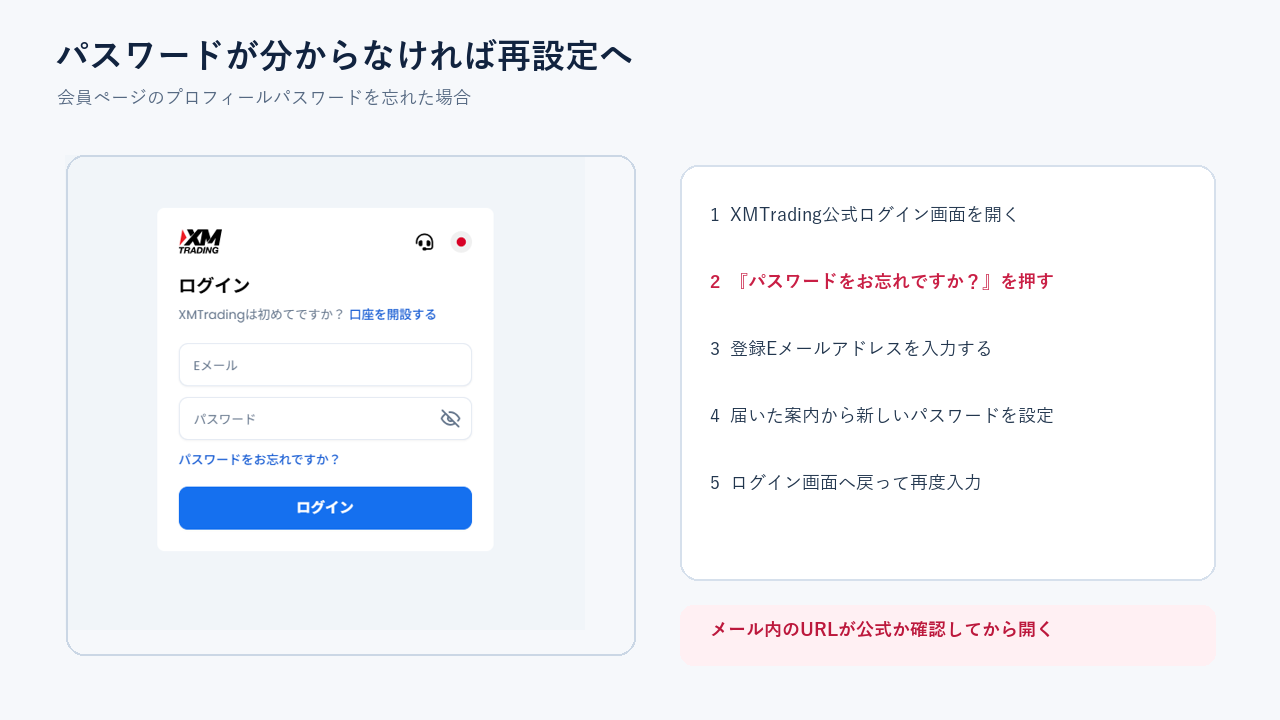
「どこから再設定するの?」という方は、次の順番で進めてください。
- XMTrading公式の会員ページログイン画面を開く
- 「パスワードをお忘れですか?」を選ぶ
- 登録Eメールアドレス(プロフィールへ登録したメールアドレス)を入力する
- XMTradingから届く案内を確認する
- 新しいプロフィールパスワードを設定してログインし直す
新しいパスワードで会員ページへ入れたら、ここで解決です。
なお、メール内のリンクを開く前に、XMTrading公式の案内か確認してください。
URLが不自然なら、パスワードを入力せずに画面を閉じましょう。
ブラウザ・アプリ・通信環境を変えて再確認する
入力内容も追加確認も問題なさそう。
それでも入れないなら、今度はブラウザや通信環境を切り分けます。
- ブラウザを一度閉じて開き直す
- 別のブラウザで試す
- XM公式アプリ「XMTD TraderPro」を最新版へ更新する
- ブラウザのキャッシュやCookieを確認する
- Wi-Fiとモバイル通信を切り替える
- XMTrading側のメンテナンス案内がないか確認する
別のブラウザや通信で入れたなら、アカウント情報ではなく、元の利用環境に原因がある可能性があります。
どの環境でも変わらなければ、同じ入力を繰り返すのはここまでで大丈夫です。
利用端末、発生時刻、表示されたメッセージをメモしておくと、サポートへ話をつなぎやすくなります。
XMのMT4・MT5にログインできないときの確認順
会員ページには入れるのに、MT4・MT5のチャートが動かない。
ここまで来たら、会員情報ではなく取引口座側を見ていきます。確認する順番はこちらです。
- 取引口座ID
- 取引口座パスワード
- サーバー
- MT4口座・MT5口座の種類
- リアル口座・デモ口座の種類
- 画面に表示されたエラーや通信状態
六つ並んでいますが、最初に見るのはID・パスワード・サーバーの三つだけ。
この三つを一組として確認してみましょう。
取引口座IDと取引口座パスワードを確認する
「ログイン欄には、何を入れるんだろう?」
ここで使うのはメールアドレスではなく、取引口座ID(口座開設時に発行された数字)です。
口座開設メールに「口座番号:12345678」とあれば、入力するのは 12345678 の部分。
もちろん番号は説明用なので、自分のメールや会員ページにあるものへ置き換えてください。
メールが見つからなくても大丈夫です。
XM公式アプリ「XMTD TraderPro」を開けるなら、「口座の管理」から対象口座を選び、「MetaTraderログイン情報」を開くと、口座番号とサーバー名を一緒に確認できます。
次はパスワードです。入力するのは、取引口座パスワード(そのMT4・MT5口座を作成するときに自分で設定したパスワード)。
会員ページのプロフィールパスワードとは役割が違います。
説明用なら Abcd1234 のような形です。
現在の取引口座パスワード変更画面では、大文字・小文字・数字のうち2種類以上を使った5文字以上と案内されています。
ただし、例の文字列をそのまま使ってはいけません。
コピーするときは、前後に空白が付いていないかも見ておきましょう。
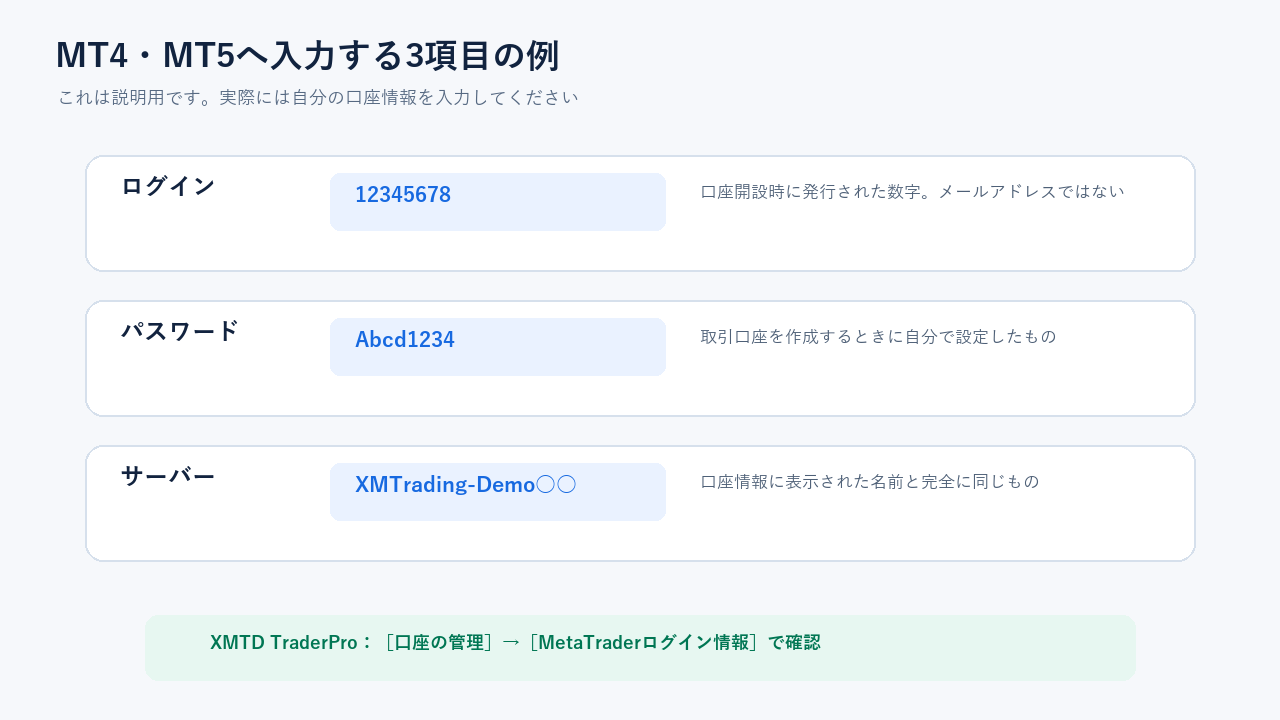
入力する3項目を、説明用の例で並べると次の形です。
- ログイン:
12345678(自分の取引口座ID) - パスワード:
Abcd1234(自分で設定した取引口座パスワード) - サーバー:
XMTrading-Demo○○など(口座情報に表示された名前と完全に同じもの)
三つを入力できましたか? まだ接続できないなら、次は一番見落としやすいサーバーを詳しく確認します。
また、閲覧専用のパスワードでログインできても、注文できない場合があります。
取引したいときは、閲覧用ではなく取引用のパスワードを使用しているか確認が必要です。
サーバーが分からない場合は確認して選び直す
IDもパスワードも合っている。それなのに、まだ接続できない。
そこで見てほしいのがサーバー(MT4・MT5が自分の取引口座へ接続するための接続先)です。XMTradingと書かれていれば、どれでもよいわけではありません。
たとえば、口座情報に XMTrading-Demo○○ と表示されているなら、同じ名前を一覧から選びます。末尾が違えば別の接続先です。
まず、自分のサーバー名を探しましょう。確認場所は二つあります。
- 口座開設時に届いた「新規取引口座がご利用可能となりました」などの案内メールを開き、口座番号とサーバー名を探す
- XM公式アプリ「XMTD TraderPro」を開き、「口座の管理」→対象口座→「MetaTraderログイン情報」の順に進む
表示された名前をメモまたはコピーしたら、MT4・MT5で選択中のサーバーと一文字ずつ見比べます。同じならサーバーの確認は完了です。
「確認した名前が一覧にない」
ここで行き止まりに見えますが、PC・Mac版のMT4なら再検索できます。
XMTrading公式の案内に沿って進めてみましょう。
- PC・Mac版MT4を開く
- 上部メニューの「ファイル」から「デモ口座の申請」を開く
- 表示された画面で「取引サーバー」の一覧を確認する
- 一覧の下にある「新しいブローカーを追加します」の欄へ
XMTradingと入力する - 「スキャン」を押し、検索が完了するまで待つ
- 「キャンセル」を押して画面を閉じる
- 「ファイル」→「取引口座にログイン」を開き直す
- 先ほど確認した自分のサーバー名が表示されるか確認する
- 取引口座ID、取引口座パスワード、サーバーを入力してログインする
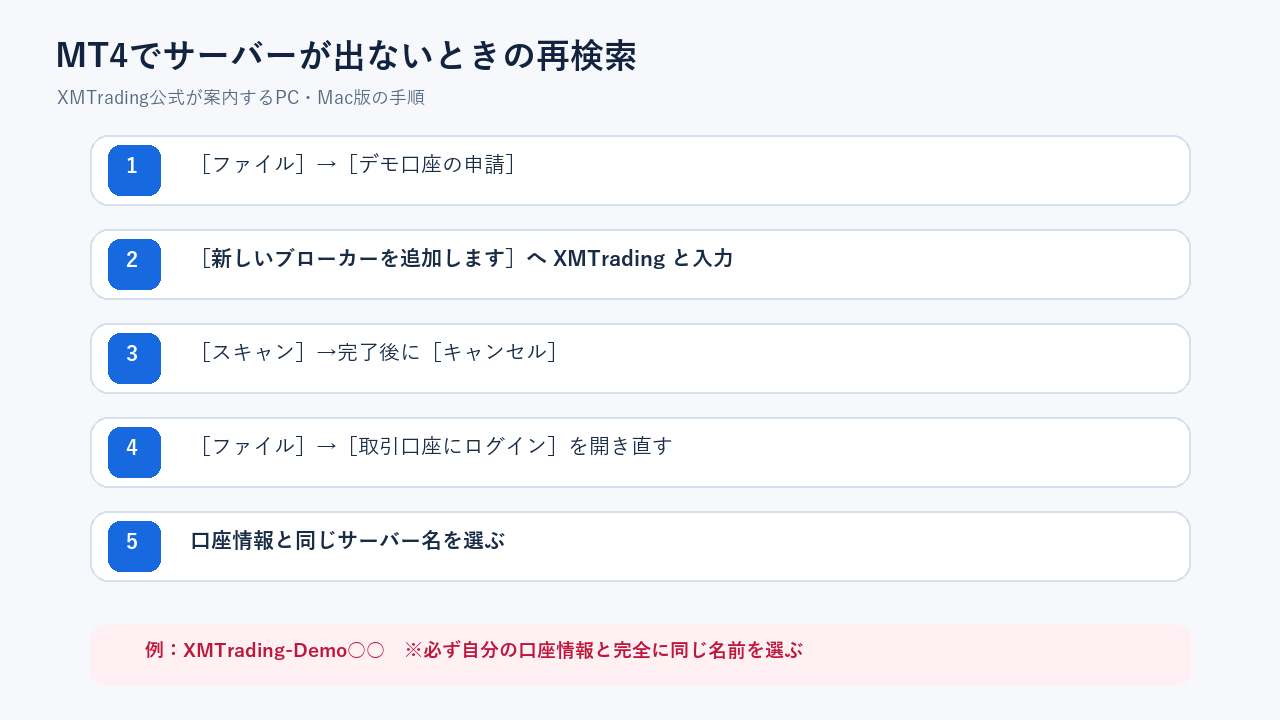
自分のサーバー名が表示されたら、再検索は成功です。IDとパスワードを入れ、もう一度ログインしてみてください。
なお、この手順はPC・Mac版MT4向けです。
MT5やスマートフォンで同じ表示が見つからなくても、操作が間違っているとは限りません。
無理に読み替えず、公式ガイドまたはサポートへ進みましょう。
MT4口座とMT5口座、リアル口座とデモ口座を取り違えていないか確認する
三つの入力情報が合っていたのに接続できない。次は、使っているアプリと口座の組み合わせを見ます。
MT4とMT5は名前が似ていますが、別の取引プラットフォームです。
MT4用として作った取引口座はMT4へ、MT5用として作った取引口座はMT5へ入力します。
利用しているアプリ名と取引口座の種類が一致しているか、会員ページまたは口座開設時の案内で確認しましょう。
リアル口座とデモ口座の取り違えにも注意が必要です。デモ口座は練習用の仮想資金を使う口座で、リアル口座は実際の資金で取引する口座です。
IDや接続先を取り違えるとログインできない原因になります。
「XMTradingのアプリだから大丈夫」と思いやすいところですが、アプリ名、取引口座の種類、ID、サーバーが一組になっているか確認してください。
組み合わせが合えば、この確認もクリアです。
「無効な口座」「回線不通」など表示別に確認する
最後に、画面へ出ているメッセージを見てみましょう。
ただし、文言はアプリの版やOS、表示言語によって変わることがあります。表示だけで原因を決めつけず、最初に見る場所の目安として使います。
| 画面の状態・表示例 | 最初に確認すること |
|---|---|
| 口座情報が無効と読める表示 | 取引口座ID、取引口座パスワード、サーバー、MT4・MT5の種類 |
| 接続できない・回線不通と読める表示 | 通信環境、サーバー選択、メンテナンス情報 |
| ログインできたが注文できない | 閲覧用パスワードではないか、口座や銘柄の状態 |
| サーバーが一覧にない | 口座情報の再確認、サーバーの再検索、公式サポート |
表示された文言は、スクリーンショットかメモで残しておくと、このあとの問い合わせが楽になります。
氏名、Eメールアドレス、残高などが写っていたら、第三者へ送る前に隠してください。
何度試してもログインできない場合は公式サポートへ問い合わせる
ここまで全部見ても、原因が見つからなかった。
その場合は、自分だけで同じ操作を繰り返さなくて大丈夫です。ここからはXMTradingの公式サポートへ引き継ぎましょう。
XMTradingの問い合わせページでは、プロフィールパスワードのリセットを完了できない場合、カスタマーエクスペリエンスチームへ連絡するよう案内しています。
Eメールで問い合わせる場合の公式窓口は support@xmtrading.comです。
問い合わせのコツは、「ログインできません」だけで終わらせないこと。どの画面で、いつ、何が表示されたのかを添えると、状況が伝わりやすくなります。
問い合わせ前に準備する情報
全部そろっていなくても構いません。分かる範囲で、次の項目をメモしてみてください。
- ログインできない場所:公式サイトの会員ページ、XM公式アプリ、MT4、MT5
- 利用端末:Windows、Mac、iPhone、Androidなど
- 発生した日時
- 表示されたエラー文
- 実施した確認:パスワード再設定、サーバー照合、通信切替など
- 登録Eメールアドレス
- 必要な場合のみ取引口座ID
「どう書けばいいか分からない」という方は、次の文を自分の状況に合わせて書き換えれば大丈夫です。
XMTrading会員ページへログインできません。利用端末は〇〇で、〇月〇日〇時ごろから「〇〇」と表示されます。登録Eメールアドレスを確認し、プロフィールパスワードの再設定も試しましたが解決していません。次に必要な確認方法をご案内ください。
ここで一つだけ、大切な注意があります。
パスワードやMFAの認証コードは、サポート担当者を名乗る相手にも、メールやチャットで伝えないでください。認証コードは、自分で開いた公式の認証画面だけに入力します。
本人確認書類が必要な場合は、公式サイトで案内された提出方法と提出先を確認してください。
問い合わせ先も、検索結果だけで判断せずXMTrading公式サイトから開いてください。
ここまで準備できれば、サポートへ状況を渡す準備は完了です。
XMのログインに関するよくある質問
会員ページとMT4・MT5は同じパスワードですか?
同じ役割ではありません。
会員ページではプロフィールパスワード、MT4・MT5では取引口座用のパスワードを使います。
同じ文字列を設定しているかどうかではなく、役割が異なる情報だと考えてください。
会員ページへ入るときはEメールアドレス、MT4・MT5へ入るときは取引口座IDとサーバーも必要です。
パスワード再設定メールが届かないときはどうしますか?
まず、入力したメールアドレスがXMTradingへ登録したものか見てください。
合っていたら、迷惑メールフォルダ、受信拒否設定、メールボックスの空き容量を順に確認します。
しばらく待っても届かない、登録アドレス自体が分からない場合は、再設定を繰り返さず公式サポートへ問い合わせましょう。
正しいサーバーが一覧にないときはどうしますか?
まだ慌てなくて大丈夫です。口座開設時のメールや会員ページで正しいサーバー名を確認し、MT4なら公式の再検索手順を試せます。
再検索しても表示されない場合や、MT5・スマートフォンで画面が異なる場合は、取引口座ID、利用アプリ、OSを整理して公式サポートへ確認してください。
MFAとは何ですか?設定した覚えがない場合はどうしますか?
MFAは、パスワードとは別の方法で本人確認する追加認証です。XMTrading公式は会員ページへのログインにMFAも必要と案内しています。ログイン途中の画面に従って認証を進めてください。
設定した覚えがない場合も、自己判断で解除したり、誰かからコードを教えてもらったりしないでください。
ログイン画面に表示された認証方法を確認し、認証端末やコードを利用できない場合はXMTrading公式サポートへ相談します。
XMにログインできないときはログイン先から順番に切り分けよう
XMにログインできないと、「パスワードが違うのかな」と真っ先に考えてしまいます。
でも、原因はそれだけではありません。最後に、今回の確認順をもう一度まとめます。
- 公式サイトの会員ページ・XM公式アプリ:Eメールアドレス、プロフィールパスワード、画面で求められる追加認証
- MT4・MT5:取引口座ID、取引口座パスワード、サーバー
まずログイン先を見分け、そこで使う情報を一つずつ合わせます。
IDとパスワードが合っているのにMT4・MT5へ入れないなら、サーバーを確認。会員ページでは、ログイン途中に求められる追加の本人確認も完了させましょう。
一つずつ確認すれば、「どこが違ったのか」または「自分だけでは判断できない段階なのか」が見えてきます。
それでも解決しなければ、同じ操作を何度も繰り返す必要はありません。確認した内容と表示メッセージを用意して、公式サポートへ相談しましょう。
参考情報
- XMTrading お問い合わせ(確認日:2026-09-11)
- XMTrading ヘルプセンター(確認日:2026-09-14)
- XMTrading MetaTrader 4(確認日:2026-09-11)
- XMTrading ご利用ガイド(確認日:2026-09-11)